


Notes I. Le présent article tient pour acquis que vous possédez le profil de droits ou le rôle nécessaire à la création et à la gestion des portails de votre organisation. Si vous avez besoin de ces droits, communiquez avec le responsable de l'équipe de formation de votre organisation. II. Les pages de Google sont régulièrement mises à jour. Si vous vivez une expérience différente de celle qui est présentée dans cet article, veuillez en aviser notre équipe à assistance@sviesolutions.com. III. Veuillez noter que le genre masculin est utilisé de façon générique dans les articles d'assistance pour en alléger le contenu. |  |
Introduction
 | Le système de gestion des apprentissages Lära permet l'intégration d'un ou de plusieurs conteneurs Google Tag Manager. Google Tag Manager est un gestionnaire de balises : plutôt que d'ajouter individuellement chaque outil de suivi ou de marketing dans le code de votre portail, vous déployez un seul conteneur, puis vous gérez toutes vos balises (Google Analytics, pixels publicitaires, scripts de conversion, etc.) directement depuis l'interface de Google Tag Manager, sans intervention supplémentaire sur Lära. Normalement, un seul compte Google Tag Manager est utilisé pour l'ensemble des portails (chacun étant représenté par un « Conteneur »), mais si votre organisation s'articule de sorte que chaque portail est une entité à part entière possédant sa propre adresse URL, vous pouvez créer plusieurs conteneurs. |
Attention : L'activation de GTM désactive automatiquement l'injection directe de la clé Google Analytics. Vous pourrez basculer entre le mode « GA direct » et le mode « GTM ». | |
Créer mon compte Google Tag Manager
Pour créer votre compte Google Tag Manager, vous devrez tout d'abord créer un compte Google. Ensuite, vous aurez accès aux fonctionnalités administratives de Google, dont Google Tag Manager fait partie. Réalisez les étapes suivantes. |  |
Création d'un compte Google
Si vous possédez déjà un compte Google, sautez cette étape. Rendez-vous sur la page web https://www.google.com/, puis cliquez sur le bouton « Connexion » en haut, à droite. La page suivante sera générée |  |
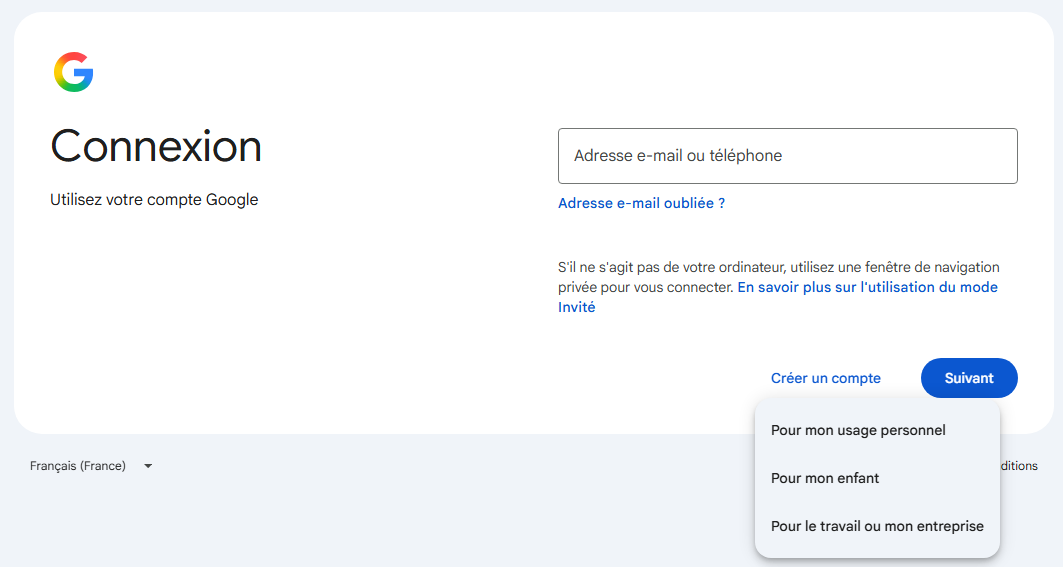 Cliquez sur « Créer un compte ». Sélectionnez « Pour mon usage personnel » ou « Pour le travail ou mon entreprise », selon le cas.* * Le processus peut être différent selon le type de compte choisi. Remplissez l'ensemble des informations demandées jusqu'au bout du processus. | |
Créer un conteneur Google Tag Manager
Rendez-vous sur la page https://tagmanager.google.com/ pour configurer votre compte Google Tag Manager. Cliquez sur « Créer un compte ». |  |
Remplissez les champs suivants au sujet du compte : 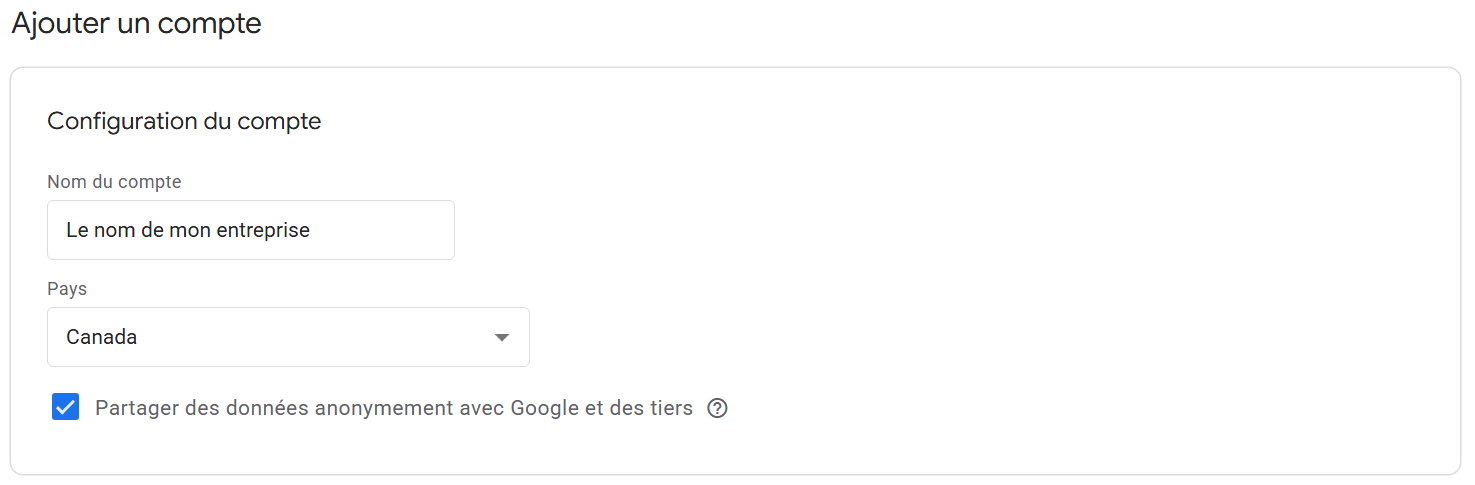
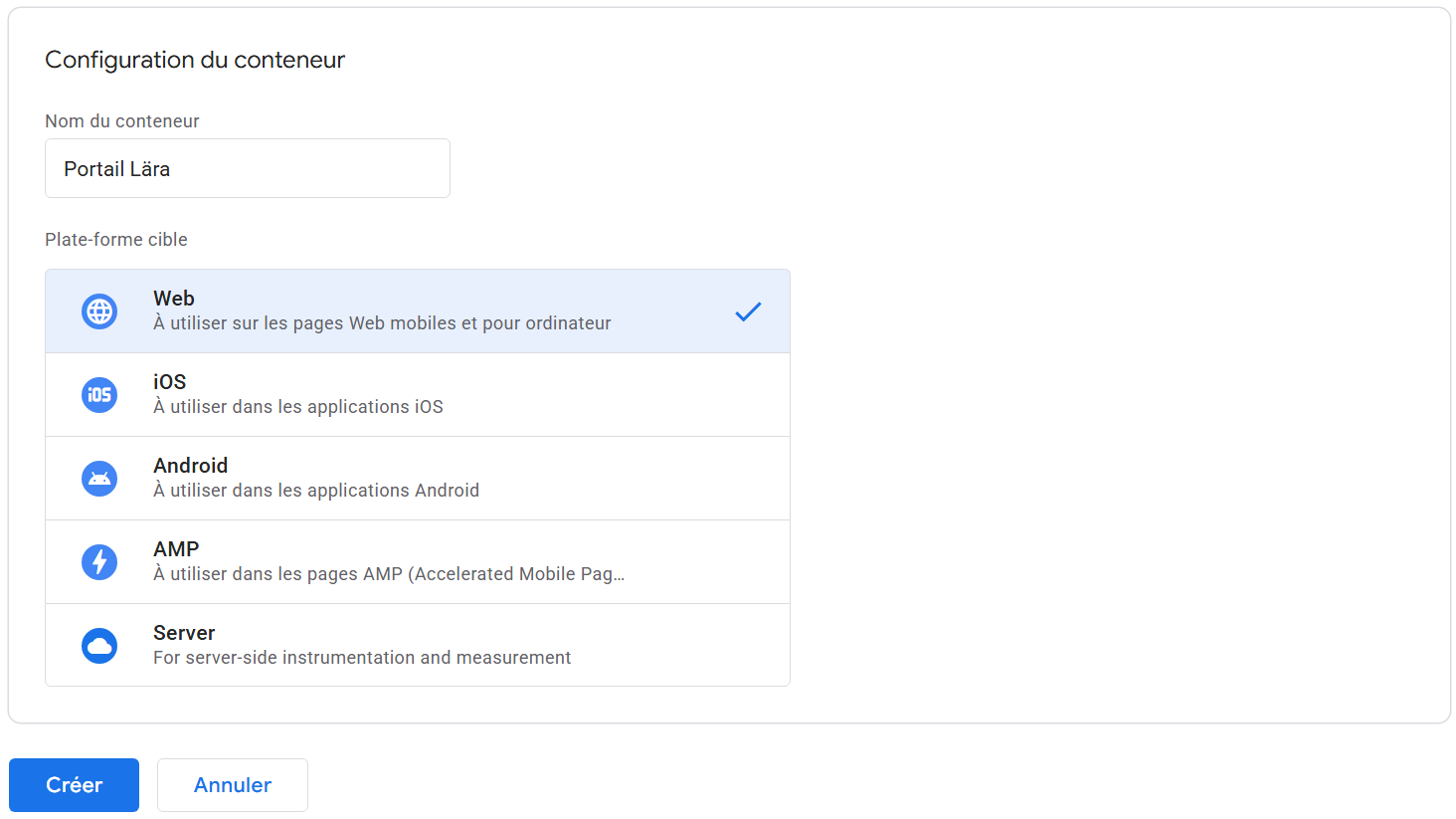
Remplissez les champs suivants au sujet du conteneur :
Cliquez sur « Créer ». Acceptez les conditions. Vous pouvez ignorer la page qui vous invite à « Installer Google Tag Manager ». Cela est déjà fait pour votre portail Lära LMS. Rendez-vous sur la page d'accueil de Google Tag Manager : Google Tag Manager Récupérez l'ID de conteneur. Il s'agit des informations à ajouter à votre portail Lära LMS. | |

Intégration de Google Tag Manager à Lära
Un fois votre ID de conteneur en main, rendez-vous sur votre portail Lära LMS. Connectez-vous au portail. |  |
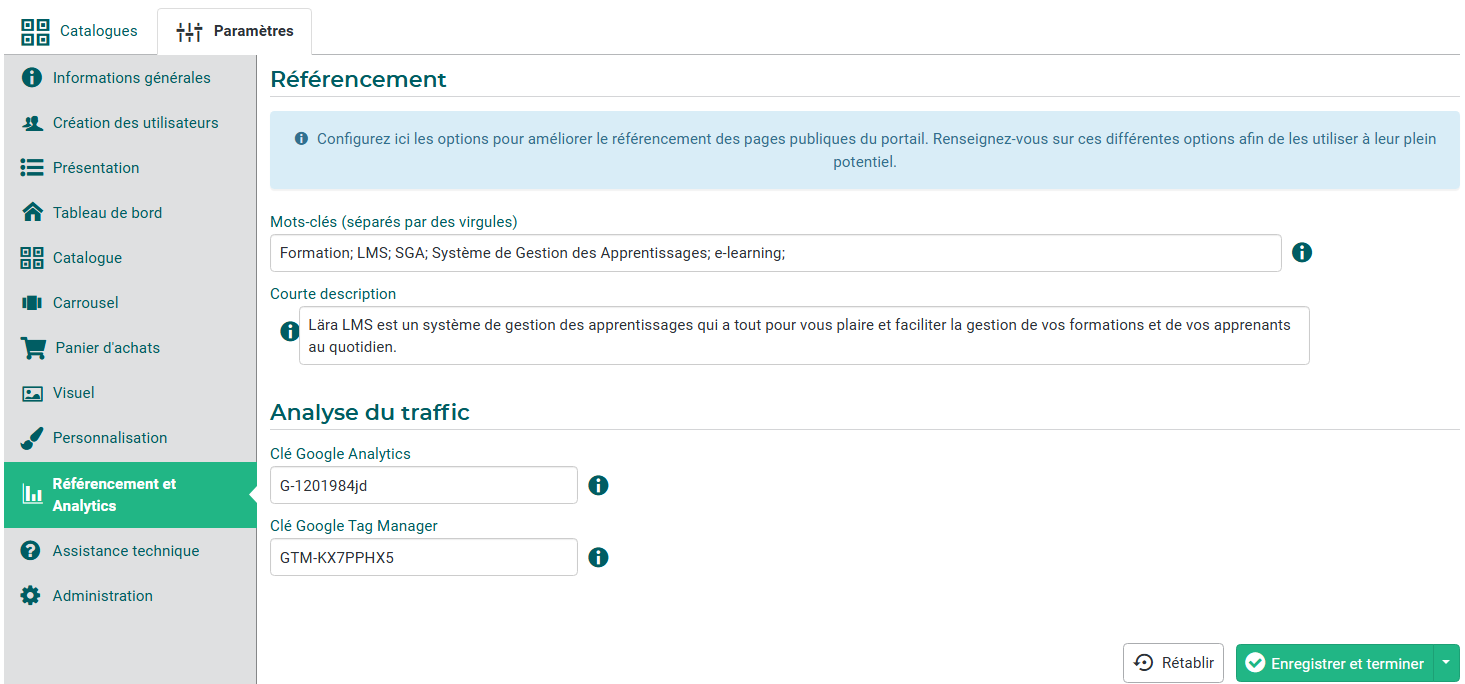
Une fois sur votre portail, rendez-vous sous l'onglet « Portails » du menu « Administration ». Cliquez sur le portail à configurer, puis sous l'onglet « Paramètres ». Rendez-vous sous l'onglet « Référencement et analytique » des paramètres :
Entrez votre « ID de conteneur » récupérée à l'étape précédente dans le champ « Clé Google Tag Manager ». Cliquez sur « Enregistrer et terminer ». Rien d'autre n'est à configurer du côté de Lära. | |
Vérifier les événements dans le mode Prévisualisation
| Une fois votre portail Lära lié à votre conteneur Google Tag Manager, vous pouvez commencer par prévisualiser l'état d'interconnexion et les événements. |  |
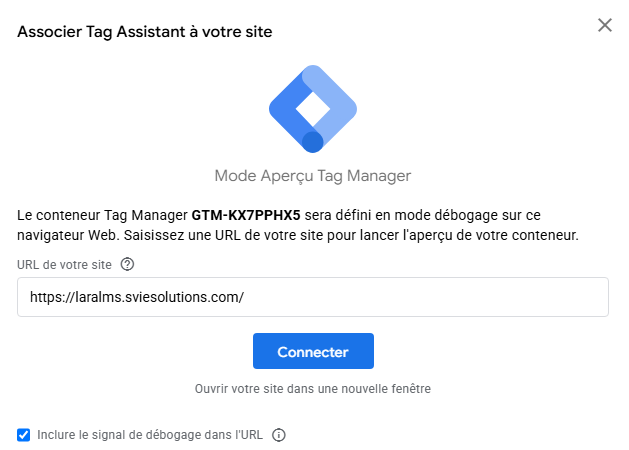
À partir de la page d'accueil de Google Tag Manager, cliquez sur votre conteneur :  Une fois dans votre conteneur, cliquez sur « Prévisualiser » : Une fois dans votre conteneur, cliquez sur « Prévisualiser » :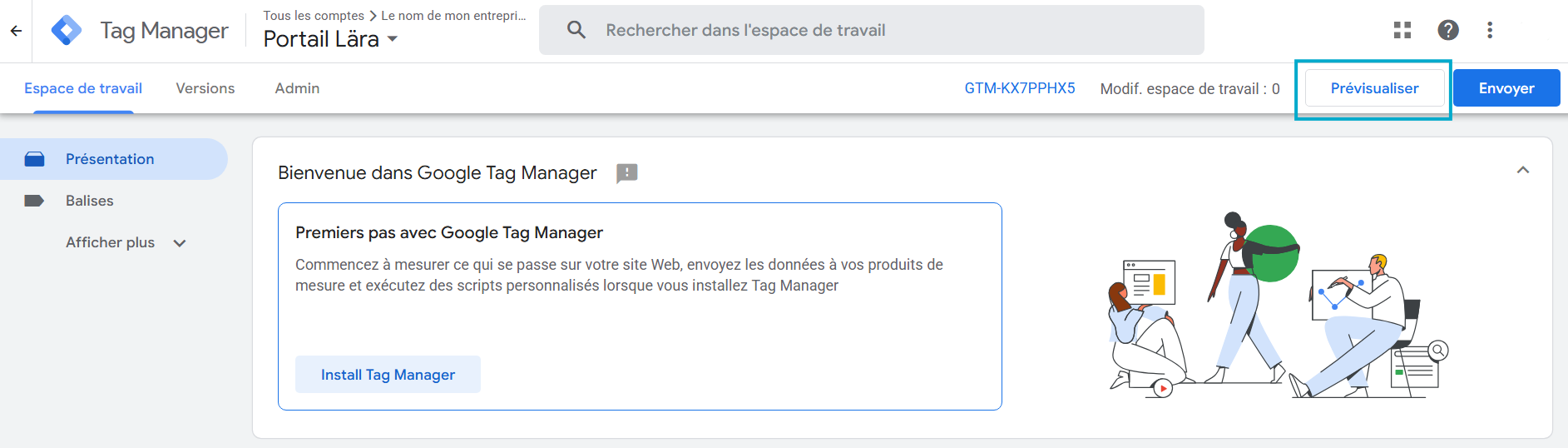 La page suivante s'affichera. Entrez l'adresse URL de votre portail Lära, puis cliquez sur « Connecter » :
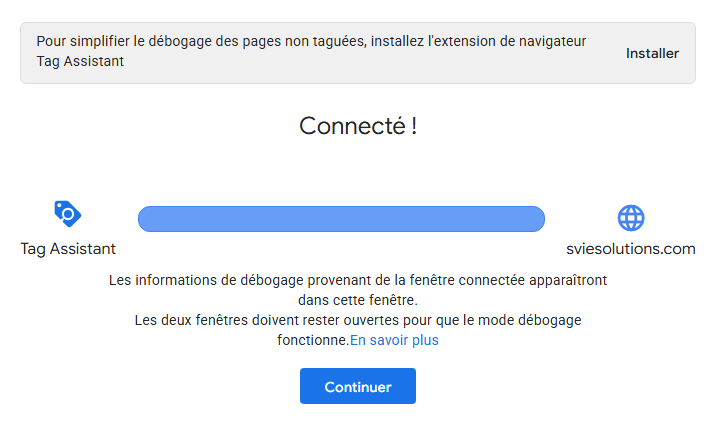
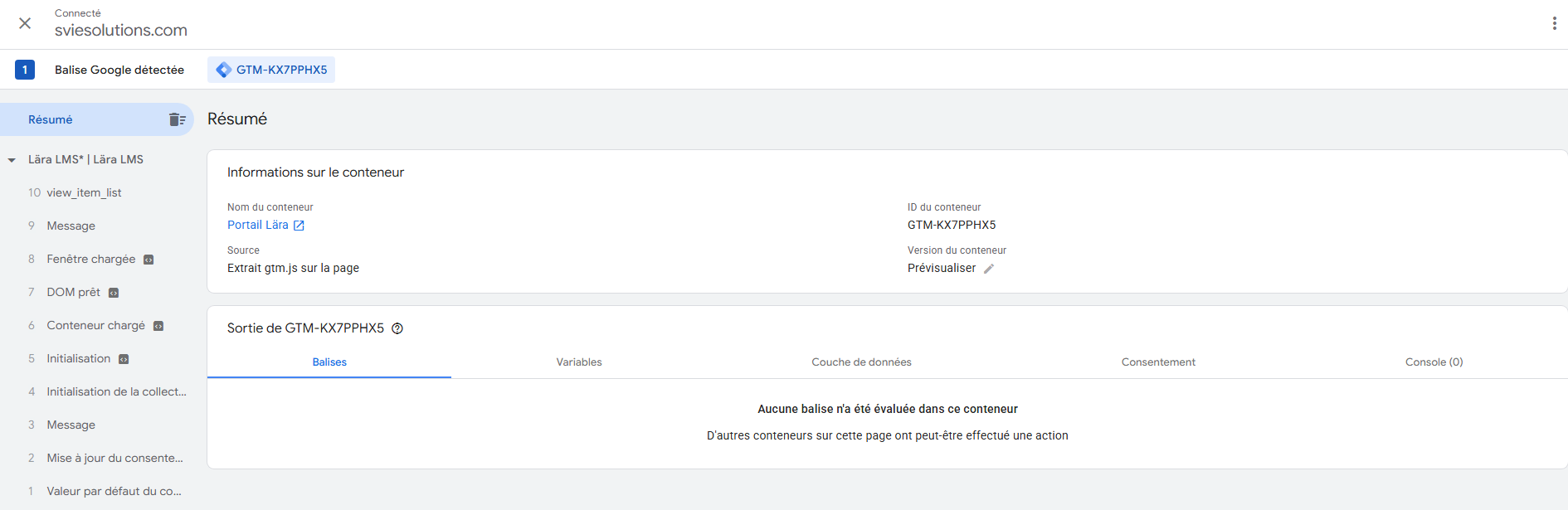
Une nouvelle page de navigateur s'ouvrira avec votre portail Lära et vous verrez une page de confirmation sur Google Tag Manager : Cliquez sur « Continuer ». La page de prévisualisation vous permettra de consulter l'échange de données en mode de prévisualisation.
| |
Liste des événements pris en charge et fonctionnement technique
Cette section présente les événements disponibles sur Lära LMS pour la configuration de votre Google Tag Manager. |  |
Les événements décrits dans cette section sont générés automatiquement par Lära LMS via le Data Layer. Aucune configuration n'est requise dans Lära. Pour exploiter ces événements dans Google Analytics 4, vous devez créer dans Google Tag Manager :
| |
Parcours de navigation et découverte
| Événement | Déclencheur | Paramètres |
|---|---|---|
| view_item_list | Affichage d'un catalogue / liste de formations | item_list_name, items[] |
| select_item | Clic sur une fiche formation | item_id, item_name, item_category, price |
| view_item | Affichage complet d'une fiche formation | item_id, item_name, item_category, price, item_variant |
| search | Utilisation de la recherche de formations | search_term |
Tunnel de vente / inscription
| Événement | Déclencheur | Paramètres |
|---|---|---|
| add_to_cart | Ajout d'une formation au panier | item_id, item_name, price, quantity, currency |
| remove_from_cart | Retrait d'une formation du panier | item_id, item_name, price, quantity |
| view_cart | Affichage du panier | items[], cart_total, currency |
| begin_checkout | Début du processus de paiement | items[], cart_total, currency, coupon |
| add_payment_info | Saisie des informations de paiement | payment_type, items[], value, currency |
| purchase | Confirmation de l'achat / inscription | transaction_id, value, currency, items[], tax, coupon |
Parcours apprenant post-inscription
| Événement | Déclencheur | Paramètres |
|---|---|---|
| sign_up | Création de compte (auto-inscription) | method |
| login | Connexion de l'utilisateur | method |
| course_start | Démarrage d'une formation | course_id, course_name, course_type |
| course_progress | Progression (jalons 25%, 50%, 75%) | course_id, course_name, progress_percent |
| course_complete | Complétion d'une formation | course_id, course_name, score, duration |
| certificate_download | Téléchargement d'une attestation | course_id, certificate_type |
Créer un connexion avec GA4
Les événements présentés dans cet article sont générés automatiquement par Lära LMS et transmis à votre conteneur Google Tag Manager via le Data Layer. À partir de Google Tag Manager, vous pouvez acheminer ces données vers différentes plateformes d'analyse, de marketing ou de publicité, telles que Google Analytics 4 (GA4), Google Ads, Meta Pixel, LinkedIn Insight Tag ou tout autre outil compatible. |  |
Bien que plusieurs configurations soient possibles, la combinaison Google Tag Manager + Google Analytics 4 (GA4) demeure l'approche la plus couramment utilisée. GA4 permet de conserver l'historique des événements, de produire des rapports détaillés, de mesurer les conversions et d'analyser le parcours des utilisateurs. Pour cette raison, les exemples de configuration présentés dans les sections suivantes utilisent GA4 comme destination des données. Même si vous choisissez une autre plateforme analytique ou publicitaire, les événements décrits dans les tableaux de la section précédente demeurent les mêmes et peuvent être réutilisés dans vos propres balises et déclencheurs Google Tag Manager. | |
Créer la balise de configuration GA4
 | Pour créer un compte Google Analytics 4, consultez l'article Créer, gérer et connecter mon compte Google Analytics. |
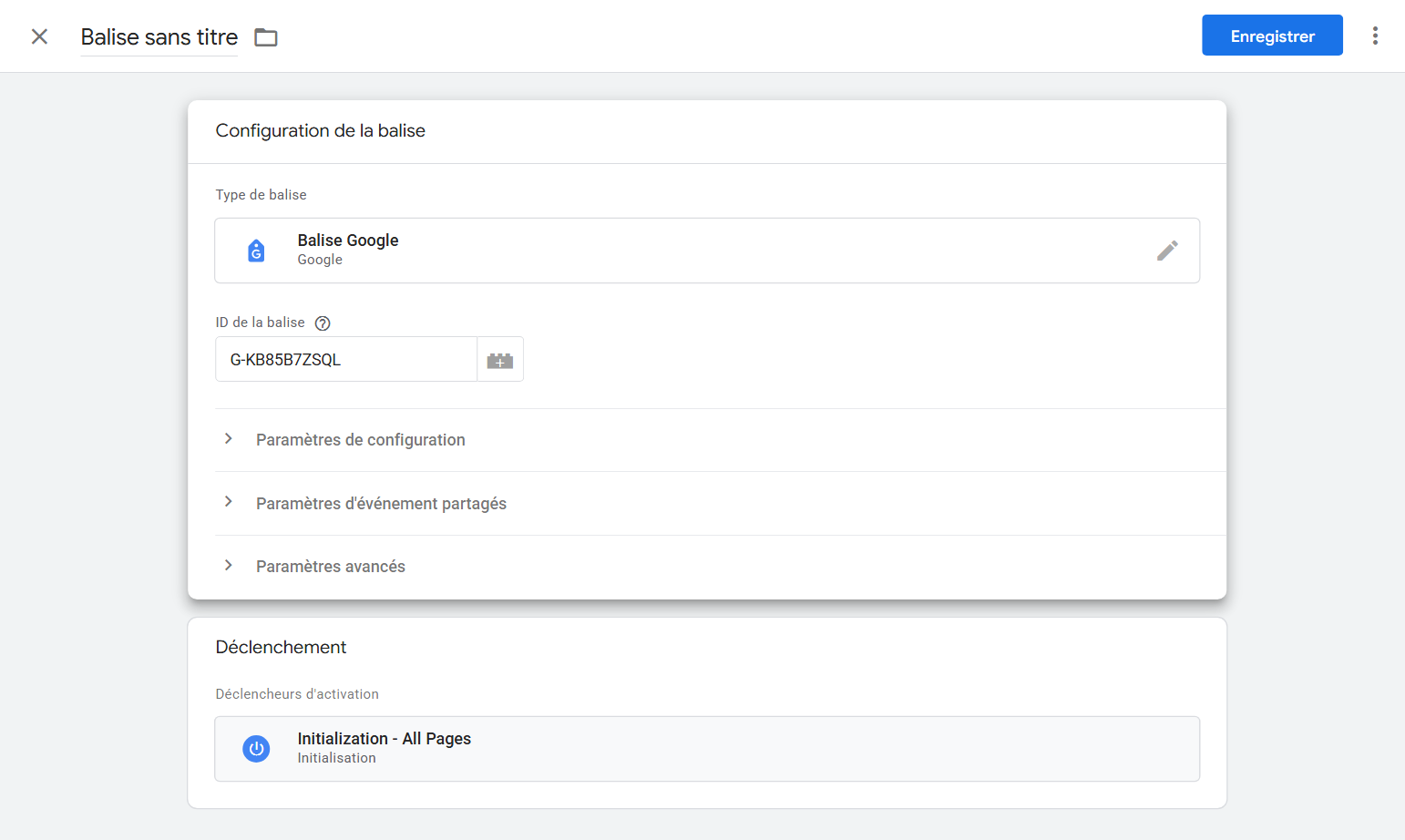
Pour créer une nouvelle balise Google Analytics 4, rendez-vous dans le conteneur Google Tag Manager que vous avez créé, sous l'onglet « Balises », et cliquez sur « Nouvelle » : 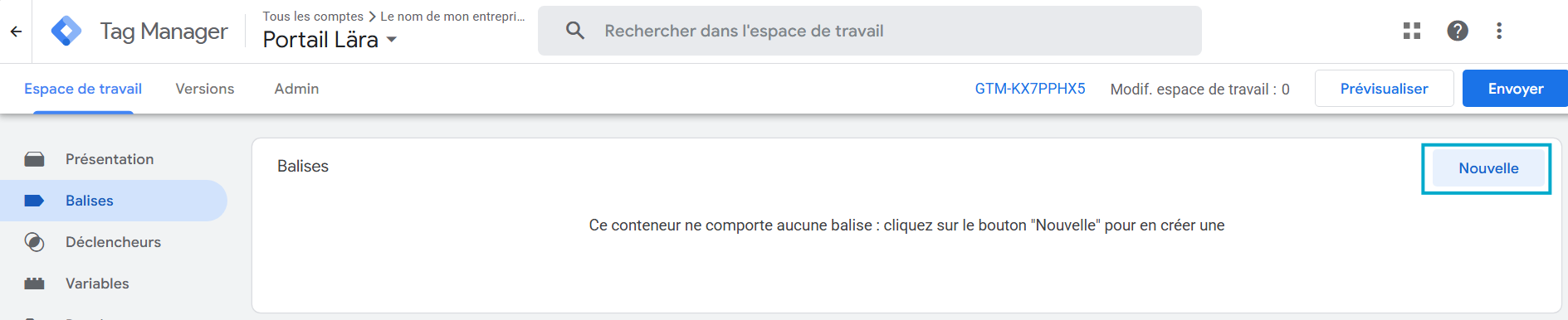 Une fois sur la page de création de balise, cliquez d'abord sur « Configuration de la balise », puis sélectionnez « Balise Google ». Entrez votre « ID de balise » de Google Analytics 4, et assurez-vous que la section « Déclenchement » contient « All Pages ». Rien d'autre n'est à configurer pour l'instant. Une fois sur la page de création de balise, cliquez d'abord sur « Configuration de la balise », puis sélectionnez « Balise Google ». Entrez votre « ID de balise » de Google Analytics 4, et assurez-vous que la section « Déclenchement » contient « All Pages ». Rien d'autre n'est à configurer pour l'instant.
Cliquez sur « Enregistrer ». | |
Correspondance Google Analytics 4 et Lära LMS
Voici un tableau des correspondances entre les champs de Google Analytics 4 et les champs utilisés par Lära. |  |
| Champ GA4 items[] | Source dans Lära LMS | Obligatoire | Notes |
|---|---|---|---|
| item_id | Formation.Id ou Session.Id | Oui | Identifiant unique |
| item_name | Formation.Titre | Oui | Titre affiché dans le catalogue |
| item_brand | Portail.Nom | Recommandé | Utile en multi-portails |
| item_category | Catalogue.Categorie | Recommandé | Catégorie principale |
| item_category2 à 5 | Catalogue.SousCategorie* | Optionnel | Jusqu'à 5 niveaux |
| item_variant | Session.Type | Recommandé | présentiel, webinaire, autoformation, hybride |
| price | Session.Prix | Oui (si payant) | Prix après politiques de prix par profil |
| quantity | Nombre de places au panier | Oui | Inclut inscriptions pour tiers |
| currency | Portail.Devise | Oui | CAD, EUR, CHF selon le portail |
| coupon | CodePromo.Code | Optionnel | Code promo saisi ou auto-appliqué |
| discount | CodePromo.MontantRemise | Optionnel | Montant de la remise |
| index | Position dans la liste | Optionnel | Position dans le catalogue |
| item_list_id / name | Catalogue.Id / Catalogue.Nom | Optionnel | Source de l'impression |
Créer les déclencheurs personnalisés
 | |