
Notes I. SVIeSolutions n'est pas responsable du contenu des liens externes présents dans l'article, ainsi que leur mise à jour; II. Veuillez noter que le genre masculin est utilisé de façon générique dans les articles d'assistance pour en alléger le contenu |  |
Introduction
 | L’ajout de sous-titres aux vidéos pédagogiques est une bonne pratique essentielle : il améliore l’accessibilité, favorise la compréhension et permet aux apprenants de suivre le contenu même sans le son. Sur le LMS Lara, les sous-titres doivent être fournis sous la forme d’un fichier WebVTT (.vtt). |
Qu'est-ce qu'un fichier de sous-titres WebVTT (.vtt)?
Le WebVTT (Web Video Text Tracks) est un format standard conçu pour afficher des sous-titres, des légendes, ou des descriptions de contenu, le tout de manière synchronisée avec une vidéo. Le format .vtt est un format reconnu par les lecteurs de vidéos modernes (HTML5, Youtube, Viméo, etc.), il est donc réutilisable dans d'autres contextes. |  |
Les fichier .vtt donc, sont pleinement compatibles avec Lära LMS et sont faciles à créer et à modifier en tout temps. ATTENTION : Les autres formats de sous-titres, comme .SRT ou .SCC, ne sont pas pris en charge par le LMS et ne doivent pas être utilisés. | |
Créer un fichier de sous-titres WebVTT (.vtt)
 | Pour créer un fichier .vtt, il faut ouvrir un outil d'édition de texte et sauvegarder une copie de son texte en format .vtt. Plusieurs outils sont disponible pour faire ce travail. |
Les outils de basent qui sont déjà sur votre appareil ou peuvent être téléchargés gratuitement incluent :
Des outils spécialisés ou plus avancés peuvent aussi être utilisés :
Dans tous les cas, le principe demeure le même. Vous devez créer un fichier qui contient la structure des sections suivantes, puis le sauvegarder en format .vtt. Si ce format d'enregistrement n'existe pas, changez manuellement l'extension du fichier pour « .vtt ». | |
Comprendre les éléments essentiels
Vous trouverez ci-dessous un exemple complet d'un fichier de sous-titres WebVTT (.vtt). C'est celui que nous avons utilisé dans notre exemple réel présenté plus bas. |  |
WEBVTT

00:00:00.000 --> 00:00:03.500
Bonjour à toutes et à tous.

00:00:04.000 --> 00:00:08.000
Bienvenue dans cette capsule de formation sur le LMS Lara.

00:00:08.500 --> 00:00:13.000
Dans cette vidéo, nous verrons comment ajouter des sous-titres à une ressource vidéo.

00:00:13.500 --> 00:00:18.500
N’hésitez pas à mettre la vidéo en pause pour prendre des notes.

00:00:19.000 --> 00:00:23.000
Commençons sans plus attendre.
Entête
 | L'entête de votre fichier, soit le contenu de la ligne 1, doit contenir uniquement « WEBVTT ». Il doit obligatoirement se trouver sur la première ligne, et doit être écrit exactement de cette manière. |
Ligne de temps / synchronisation
Pour que Lära LMS sachent à quel moment afficher chaque ligne de vos sous-titres, il faut impérativement ajouter des informations dans votre fichier WebVTT (.vtt). |  | |
Ces indicateurs temporels doivent être exprimés selon la nomenclature suivante : heures:minutes:secondes.millisecondes hh:mm:ss.mmm Voici quelques exemples plus concrets : | ||
| Valeur | Signification | |
| 00:00:05.500 | 5 secondes et 500 millisecondes | |
| 00:01:30.000 | 1 minute et 30 secondes | |
| 01:02:03.250 | 1 heure, 2 minutes, 3 secondes et 250 millisecondes | |
ATTENTION : Les millisecondes sont séparées par un point, et non une virgule. | ||
Texte brut et ligne de vide
 | Après avoir entré l'entête en ligne 1, et votre première ligne de temps, vous devez entrer votre premier sous-titre, suivi d'une ligne d'espacement. Ensuite, vous pourrez entrer votre seconde ligne de temps et votre second sous-titre, et ainsi de suite. |
Bonnes pratiques pour des sous-titres clairs et efficaces
Pour obtenir un rendu de qualité une fois dans la liseuse HTML de Lära LMS, certaines bonnes pratiques sont à privilégier. |  |
| |
Ajouter un fichier .vtt à une vidéo sur Lära LMS
 | Pour ajouter votre fichier .vtt à une vidéo sur Lära LMS, votre élément « Fichier » avec la vidéo doit être déjà créé. Pour découvrir comment ajouter une vidéo à une session, veuillez consulter l'article Créer et gérer le contenu des sessions, plus spécifiquement l'élément de type « Fichier ». |
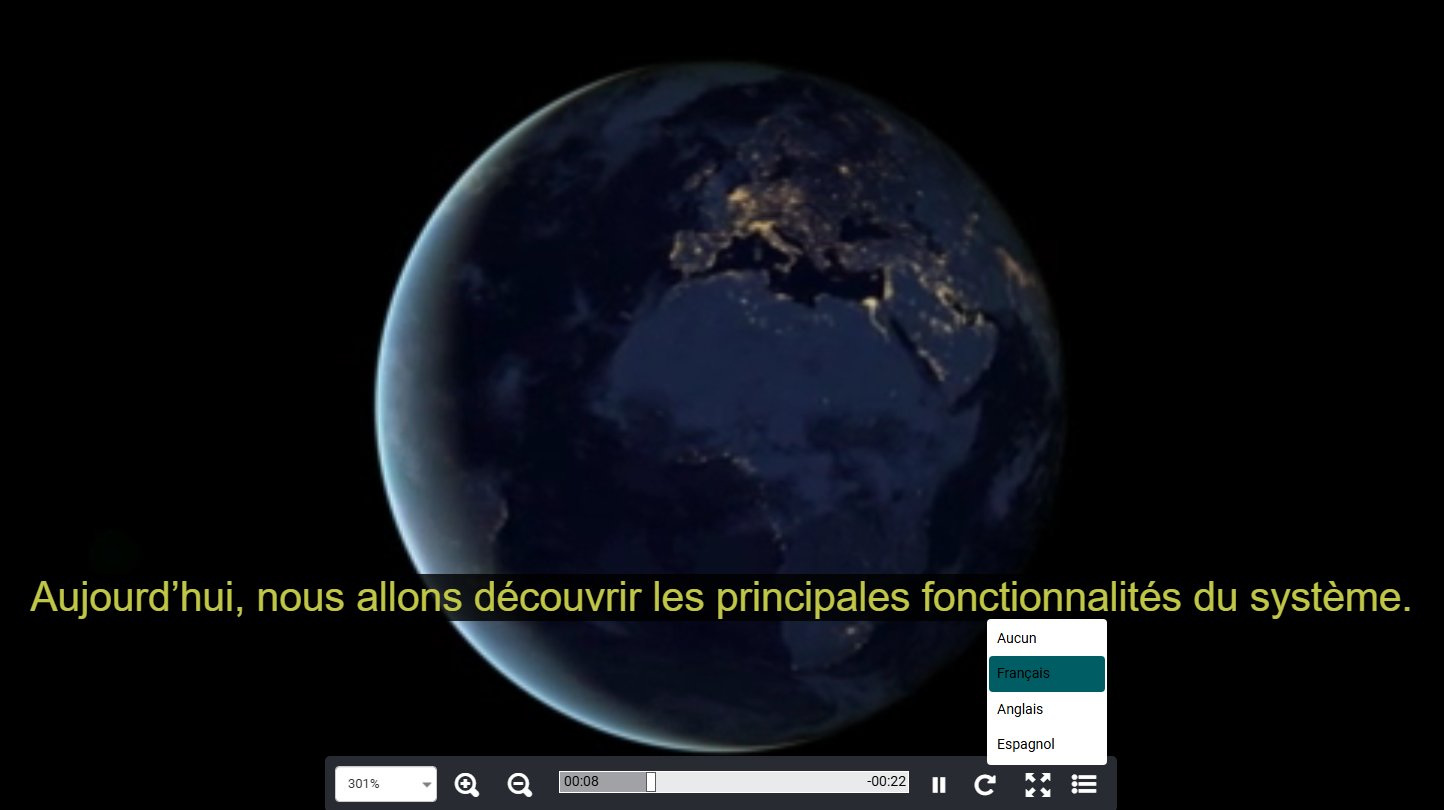
Une fois votre élément « Fichier » créé avec la vidéo téléversée, rendez-vous dans ses paramètres, sous « Informations générales ». Veuillez glisser et déposer le fichier dans la boîte de dépôt « Ajouter des sous-titres », ou sélectionnez le fichier à partir de votre ordinateur. Une fois le fichier déposé, sélectionnez la langue des sous-titres. Veuillez ajouter un fichier pour chaque langue de sous-titrage. Lorsque tous vos fichiers auront été déposés, cliquez sur « Enregistrer et terminer » au bas de la page. 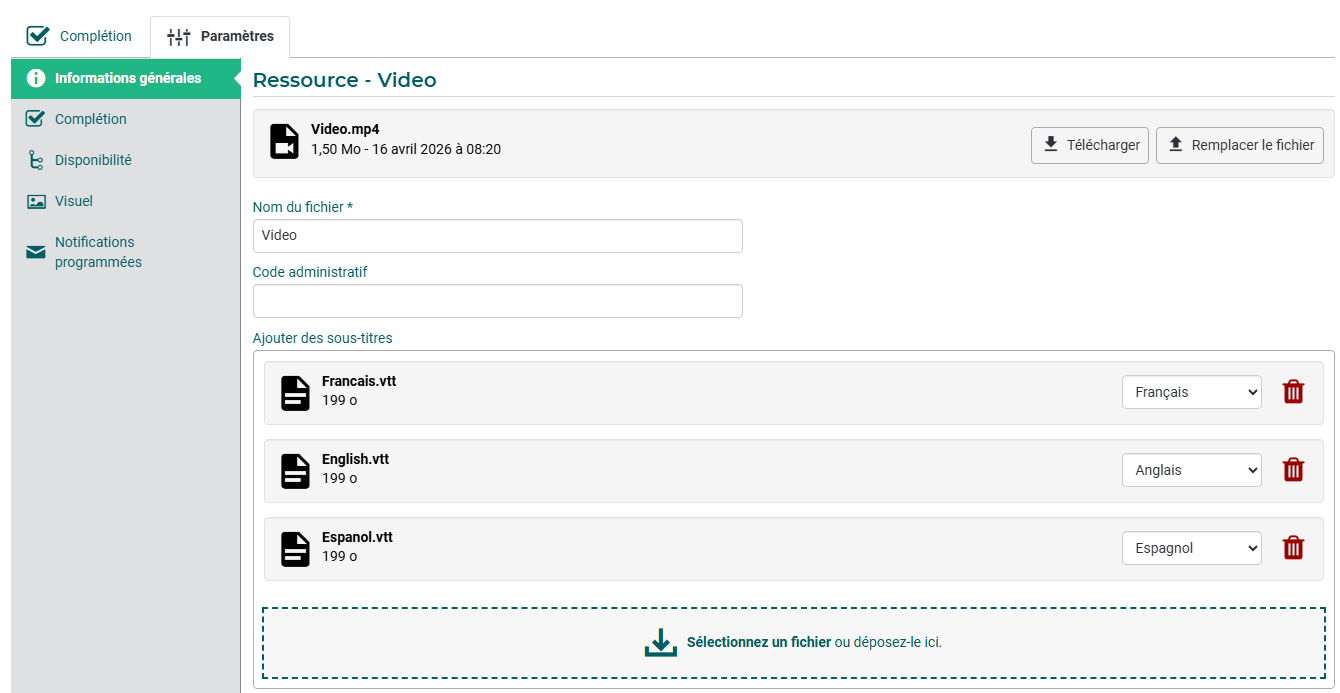 Une fois vos fichier ajoutés à la vidéo, vous pourrez les voir apparaître dans la liseuse HTML. Un menu de sous-titrage sera maintenant disponible, permettant aux utilisateurs de changer la langue des sous-titres.
| |